
Навіщо це потрібно
У більшості компаній є відділи, які самі нічого не продають, але витрачають гроші: офіс, бухгалтерія, керівництво. Поки їхні витрати висять на них самих, рентабельність робочих відділів виглядає краще, ніж вона є насправді.
Документ «Розподіл витрат» переносить витрати такого відділу на відділи, які заробляють. Після проведення документа звіт фінансового результату показує чесну картину: службовий відділ виходить у нуль, а робочі відділи несуть свою частку загальних витрат.
Крок 1. Налаштувати відділ, витрати якого розподіляємо
Відкрийте картку відділу: головне меню → Підприємство → Відділи → подвійний клік по відділу.
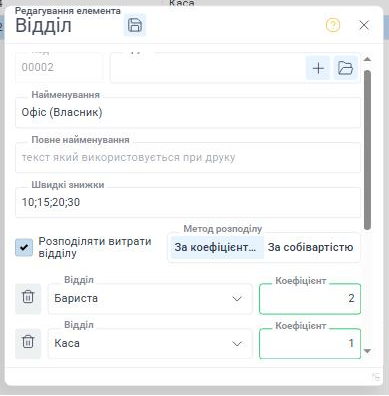
- Увімкніть прапорець «Розподіляти витрати відділу».
- Оберіть метод розподілу:
- За коефіцієнтом — кожен відділ-отримувач отримує частку витрат пропорційно своєму коефіцієнту. На скріншоті Бариста має коефіцієнт 2, Каса — 1, тому Бариста отримає дві третини витрат, Каса — одну третину. Щоб поділити порівну, поставте всім однакові коефіцієнти.
- За собівартістю — частка відділу залежить від того, на яку суму він продав: коефіцієнт множиться на собівартість проданих ним товарів за період. Хто більше продає, той бере на себе більшу частину загальних витрат. Коефіцієнт тут працює як поправка: залиште всім 1, якщо поправки не потрібні.
- Кнопкою «+» додайте відділи-отримувачі. Новий рядок створюється з коефіцієнтом 1.
- Натисніть Зберегти.
Так можна налаштувати кілька відділів одночасно — наприклад, окремо офіс і окремо склад. Кожен матиме свій список отримувачів і свій метод.
Крок 2. Сформувати документ
Головне меню → Боржники → Розподіли витрат → створити новий документ.
Дата документа підставляється сама: до 10 числа включно — останній день минулого місяця (бо на початку місяця зазвичай закривають попередній), після 10-го — поточна дата. За потреби дату можна змінити.
Натисніть кнопку «розподіл витрат відділу» над таблицею. Система запитає період:
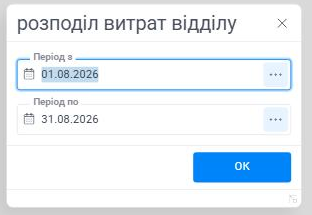
Період підставляється за датою документа — з першого по останній день того місяця. Обидві дати включно. Натисніть ОК і зачекайте: розрахунок може тривати кілька секунд, кнопка в цей час показує обертання.
Документ заповниться рядками одразу по всіх відділах, у яких увімкнено розподіл:

По кожному відділу-джерелу система створює свій блок рядків:
- перший рядок — сума витрат відділу за період з коментарем «сторно витрат …». Вона знімає витрати з відділу-джерела;
- далі — рядки з частками відділів-отримувачів з коментарем «загальні витрати …». Знаки протилежні: те, що зняли з джерела, лягає на отримувачів.
Сума кожного блока і всього документа завжди дорівнює нулю — витрати не зникають і не з’являються, вони лише переносяться між відділами.
Перевірте рядки, за потреби відредагуйте суми вручну і зафіксуйте документ. Після фіксації зміни видно у звітах фінансового результату по відділах.
Що варто знати
- Сумою витрат відділу система вважає його фінансовий результат за період — за групою статей «Фінансовий результат», разом із собівартістю проданих товарів.
- Якщо у відділу за період витрат немає, блок рядків по ньому не створюється.
- Кнопка перезаповнює документ повністю: ручні правки рядків при повторному натисканні будуть замінені.
- Перезаповнити зафіксований документ не можна — система попросить спочатку зняти фіксацію.
- Документ не зафіксується, поки сума всіх рядків не дорівнює нулю, а в рядках із сумами не заповнені відділ і стаття. Це захист від неповного розподілу.
- Хто бачить документ, визначається правом «читання документів» відділу, вказаного в шапці.