
Навіщо це потрібно
Табель фіксує, скільки днів і годин співробітник відпрацював за місяць і в якому відділі. Він потрібен для двох нарахувань зарплатного модуля: «Оплата за день» і «Ставка та Коригування». Обидва рахує документ «Нарахування витрат» за зафіксованим табелем місяця: перше множить суму за день на кількість відпрацьованих днів, друге бере ставку пропорційно відпрацьованим годинам до норми.
Саме ці два нарахування є підставою для включення співробітника в табель. Кнопка «Перезаповнити» бере рядки з планових витрат, у яких вказано співробітника і відділ. Співробітник без планової витрати в табель сам не потрапляє, його рядок додають вручну кнопкою «+».
Крок 1. Завести нарахування співробітнику
Меню – Налаштування – Планові витрати – кнопка «Додати».
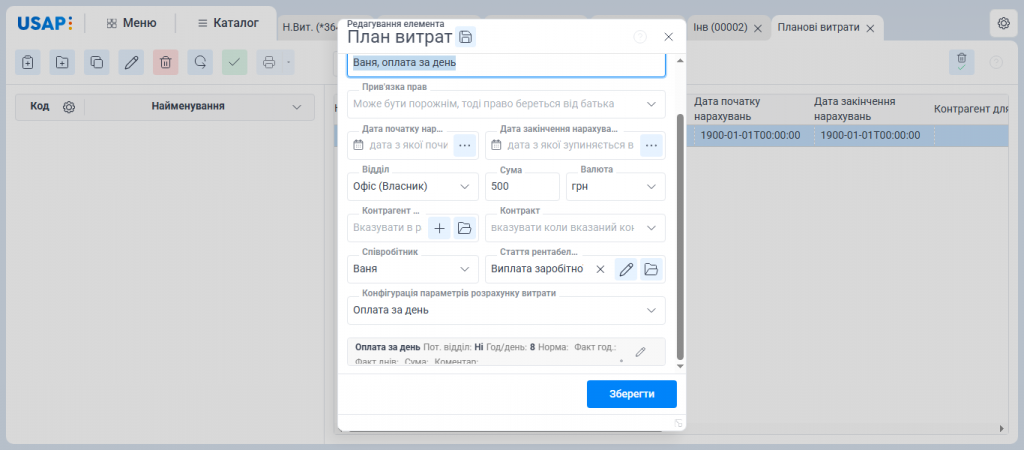
| # | Поле | Що вказати |
|---|---|---|
| 1 | Найменування | Назва, за якою нарахування впізнають у списку, наприклад «Ваня, оплата за день» |
| 2 | Відділ | Відділ, у якому співробітник працює. Пара «співробітник і відділ» стає рядком табеля |
| 3 | Сума і Валюта | Для «Оплата за день» сума за один відпрацьований день. Для «Ставка та Коригування» місячна ставка |
| 4 | Співробітник | Кому нараховуємо |
| 5 | Стаття рентабельності | Стаття витрат, на яку ляже нарахування, наприклад «Виплата заробітної плати» |
| 6 | Конфігурація параметрів розрахунку витрати | Тег «Оплата за день» або «Ставка та Коригування» |
| 7 | Дата початку і Дата закінчення нарахувань | Можна лишити порожніми. Заповнені дати обмежують період, коли витрата діє і потрапляє в табель |
Після вибору тегу під полем з’являється панель його параметрів. «Норма годин на день» за замовчуванням 8. У «Оплата за день» є ще прапорець «Тільки поточний відділ»: увімкнений, він рахує лише дні, відпрацьовані у відділі цієї витрати.
Якщо співробітник працює в кількох відділах, на кожен відділ заводиться окрема планова витрата. У табелі він матиме окремий рядок на кожен відділ.
Крок 2. Заповнити табель
Меню – Підприємство – Документи – Табель робочого часу – створити новий документ.
Дата документа визначає місяць табеля. Поля «Відділ» і «Співробітник» у шапці працюють як фільтр для перезаповнення: можна вказати конкретний відділ або групу відділів, співробітника або групу співробітників. Порожні поля означають «усі».
Натисніть «Перезаповнити». Таблиця заповниться рядками з актуальних планових витрат, у робочі дні стане код «р» (повний день), суботи й неділі отримають позначки «Сб» і «Нд».
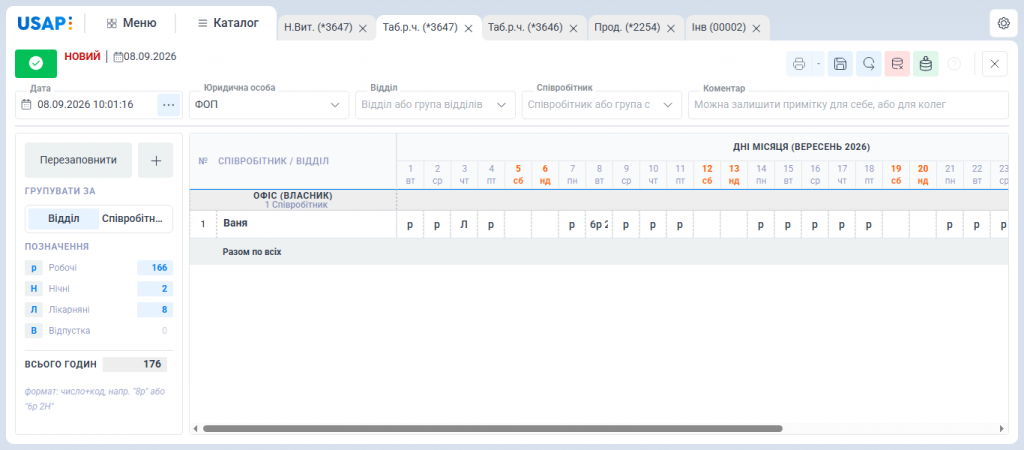
Клітинка приймає число і код:
| Введення | Що означає |
|---|---|
| р | Повний робочий день |
| 6р | 6 робочих годин |
| 6р 2Н | 6 робочих і 2 нічні години |
| Л | Лікарняний |
| В | Відпустка |
| порожньо або 0 | День не відпрацьовано |
Перелік кодів є в панелі «Позначення» зліва, там же підсумок годин по кожному коду. Підсумки по рядках і відділах рахуються в правих колонках таблиці. По клітинках зручно рухатись стрілками і Enter.
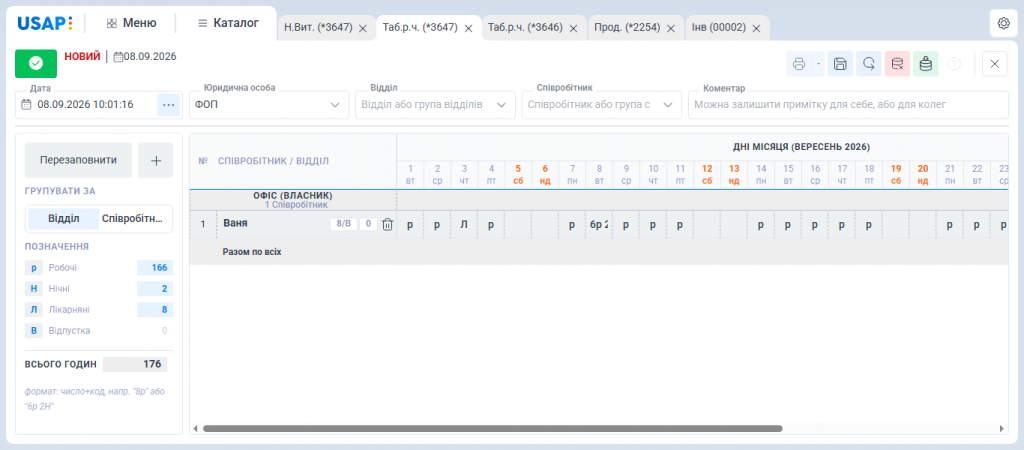
При наведенні на ім’я співробітника з’являються кнопки рядка: «8/В» заповнює рядок стандартно, «0» очищає всі дні, кошик прибирає рядок з табеля.
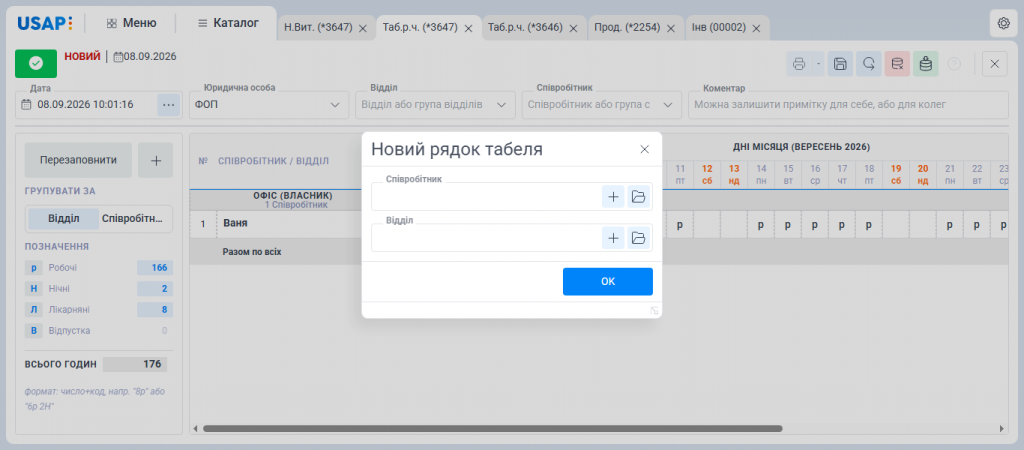
Кнопка «+» поруч із «Перезаповнити» додає один рядок без перезаповнення. У діалозі оберіть співробітника і відділ і натисніть «ОК». Рядок з’явиться з порожніми робочими днями і позначеними вихідними. Так додають людину, у якої ще немає планової витрати, або яку взяли на роботу вже після перезаповнення.
Зміни клітинок зберігаються самі. Щоб нарахування побачило табель, документ треба зафіксувати.
Крок 3. Нарахувати зарплату
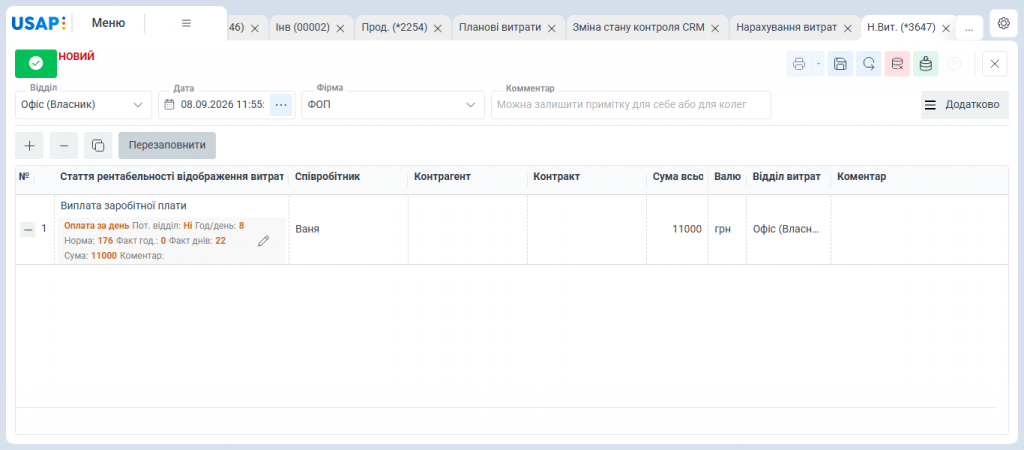
Меню – Боржники – Нарахування витрат – новий документ. Дата документа має бути в місяці табеля.
Натисніть кнопку «Перезаповнити» над таблицею. Документ отримає рядок на кожну діючу планову витрату і порахує суми:
- «Оплата за день»: сума за день, помножена на кількість відпрацьованих днів з табеля. Дні беруться з клітинок із кодом «р», години діляться на норму годин на день.
- «Ставка та Коригування»: ставка, помножена на відношення відпрацьованих годин до норми місяця. Норма це кількість робочих днів місяця (понеділок – п’ятниця), помножена на норму годин на день.
Якщо зафіксованого табеля за місяць немає, обидва нарахування беруть повну норму.
Що варто знати
- Нарахування бачить лише зафіксовані табелі. Незафіксований документ на суми не впливає.
- Повторне «Перезаповнити» в табелі стирає все введене і будує рядки заново. Для точкових змін є «+» і кошик.
- Позначки «Сб» і «Нд» у своїх колонках не показуються і в години не рахуються. У будь-яку іншу клітинку їх можна вписати.
- Код, якого немає в переліку позначень, підсвічує клітинку червоним і в підсумки не потрапляє.
- Список табелів не звужується до відділу користувача: табель охоплює кілька відділів одразу.
- Хто бачить документ, визначається правом «читання документів» відділу, вказаного в шапці.